Tôi có một ổ USB Kingston 16GB. Sau khi cài đặt Chrome OS vào đó, khi cắm lại vào máy tính Windows thì ổ chỉ còn hiển thị 4GB.
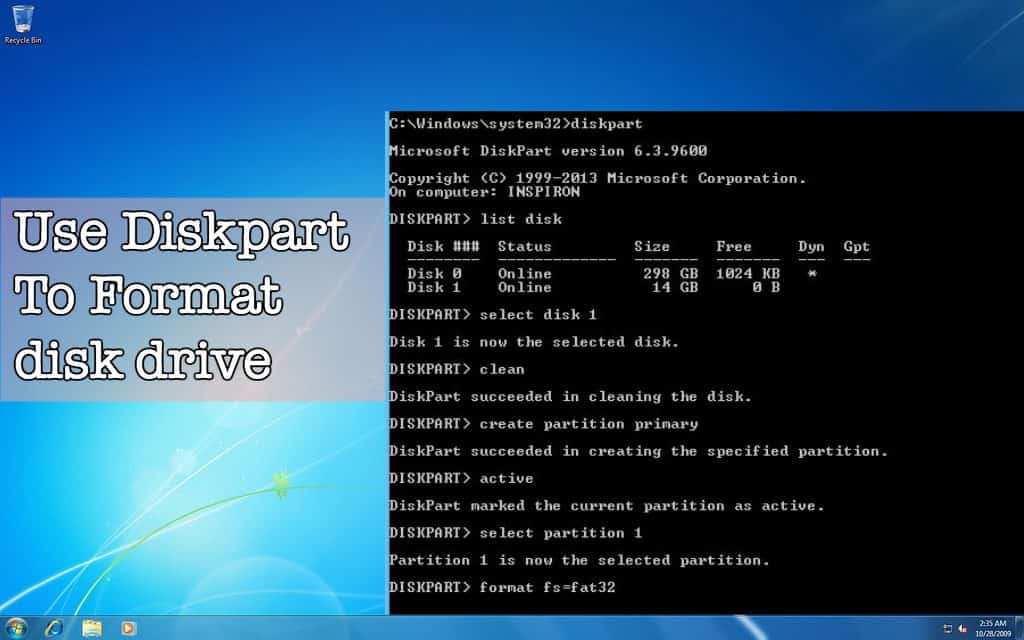
Nguyên nhân là do quá trình cài đặt Chrome OS đã tạo nhiều phân vùng trên USB. Để khắc phục, ta sử dụng diskpart trên Windows để xóa tất cả phân vùng và tạo lại thành một.
Hướng dẫn
Bước 1: Mở CMD bằng quyền Admin.
Bước 2: Chạy diskpart:
diskpartBước 3: Liệt kê danh sách ổ đĩa:
list diskBước 4: Xác định số đĩa tương ứng với ổ USB của bạn (để ý kích thước, USB thường có dung lượng nhỏ hơn các ổ còn lại):
select disk XTrong đó X là số đĩa USB.
Bước 5: Liệt kê các phân vùng:
list partitionUSB 2.0 thường có 2 partition (0 và 1). USB 3.0 có thể có nhiều hơn (từ 0 đến 10).
Bước 6: Chọn và xóa từng phân vùng:
select partition Y
delete partition
Trong đó Y là số partition. Lặp lại cho đến khi xóa hết tất cả partition.
Bước 7: Tạo lại phân vùng mới:
create partition primaryBước 8: Thoát diskpart:
exitBước 9: Vào This PC (hoặc My Computer), mở ổ USB. Windows sẽ yêu cầu bạn định dạng lại — chọn định dạng với cài đặt mặc định và đặt tên nếu muốn.
Vậy là xong, ổ USB đã trở lại đầy đủ dung lượng.